
Benutzerverwaltung
Benutzerkonto bearbeiten
Über den Account Button gelangen Sie zum Bearbeiten Ihres Benutzerkontos:

verinice verwendet für das Identitäts- und Zugriffsmanagement eine Keycloak-Instanz, die in einem neuen Browsertab geöffnet wird:
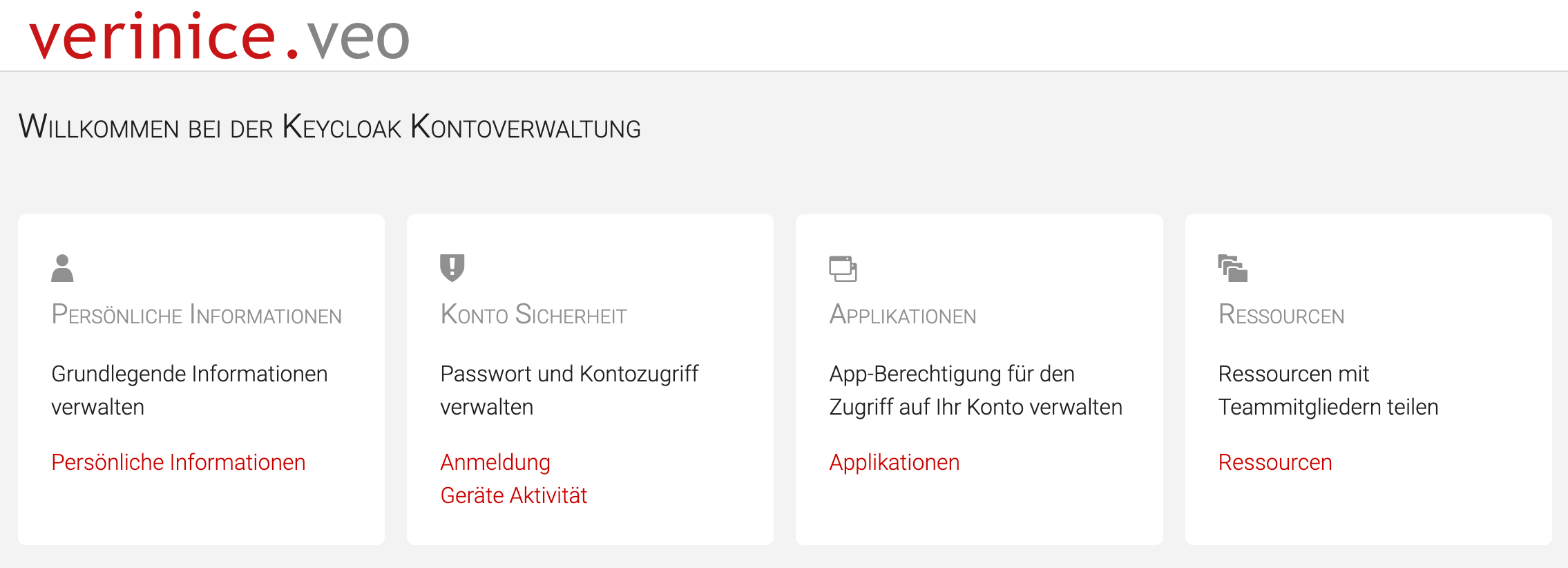
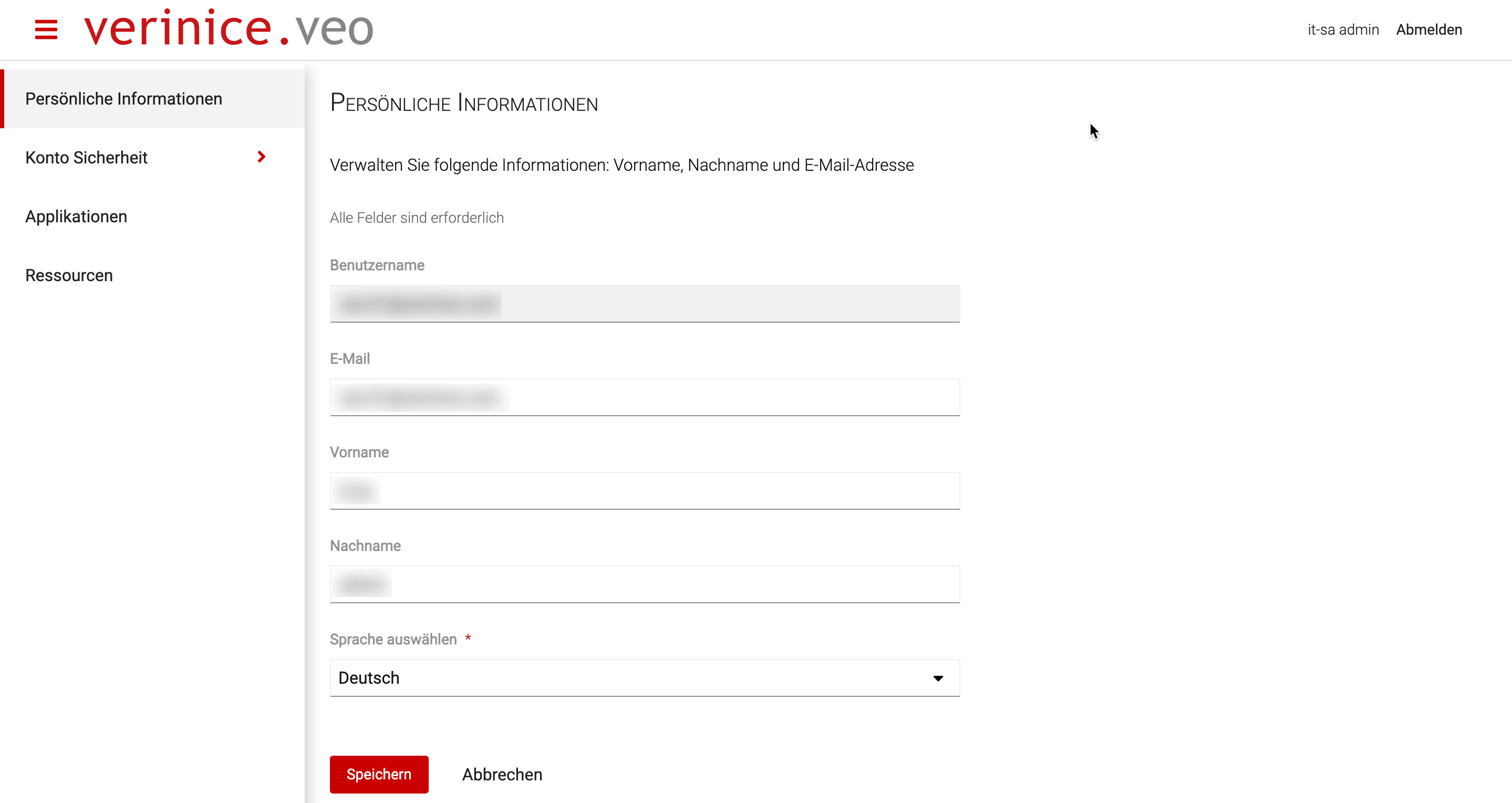
Persönliche Informationen
Im Abschnitt Persönliche Informationen können Sie Ihren Namen oder die E-Mail ändern. Nach Änderung der E-Mail erhalten Sie zum Verifizieren der E-Mail-Adresse eine Nachricht mit der Aufforderung ein neues Passwort zu vergeben.
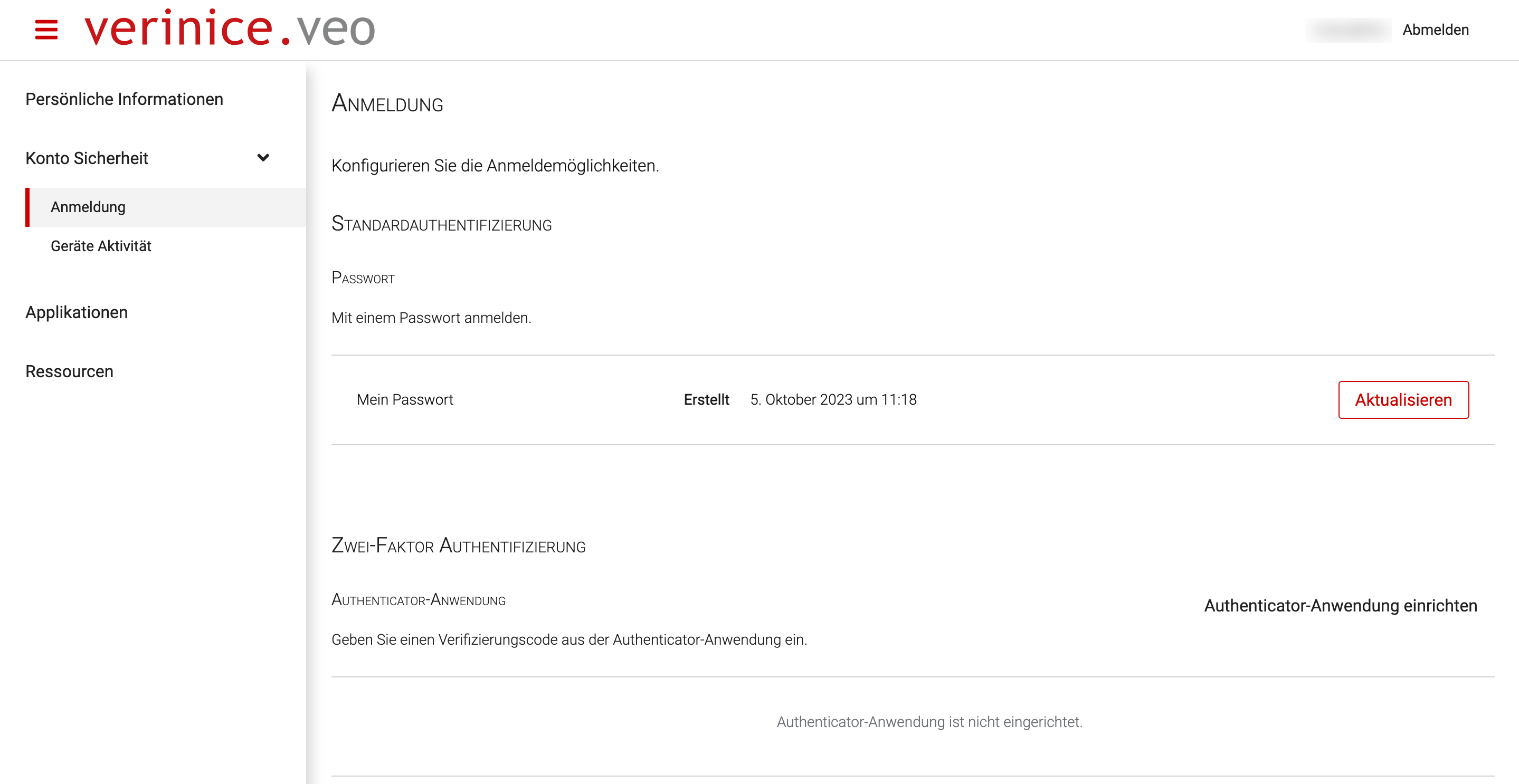
Authentifizierungsmethode
Im Abschnitt Kontosicherheit > Anmeldung wählen Sie zwischen der Standardauthentifizierung per Passwort oder der Zwei-Faktor Authentifizierung und richten diese ein:
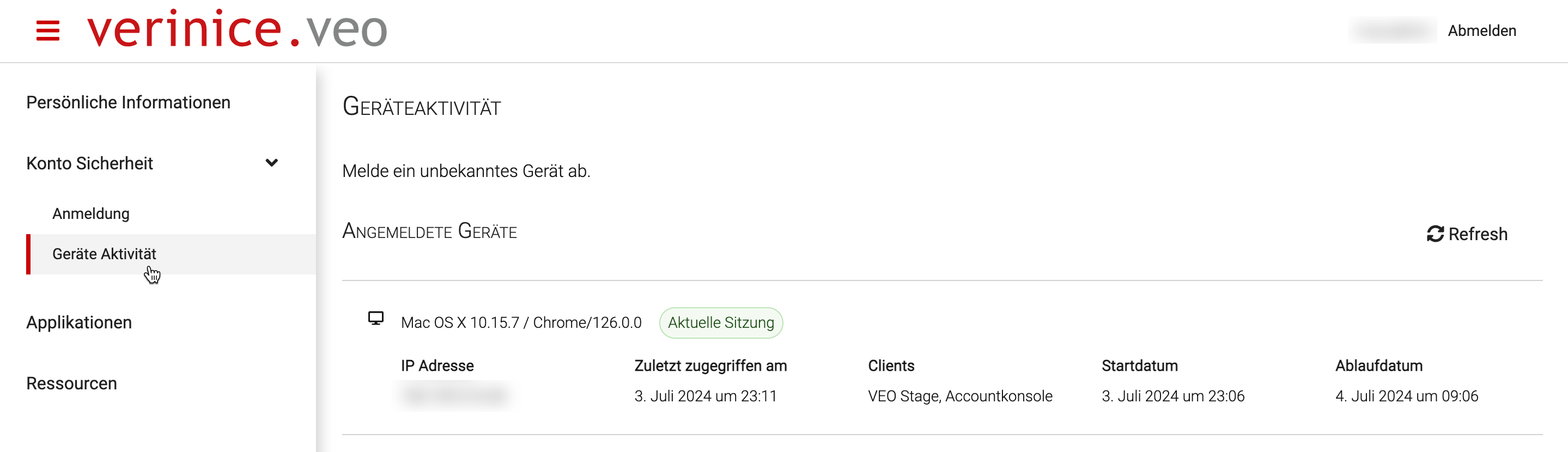
Geräteaktivität
Unter Kontosicherheit > Geräteaktivität erkennen Sie angemeldete Geräte und können unbekannte Geräte ggfs. abmelden:
Anwendungen verwalten
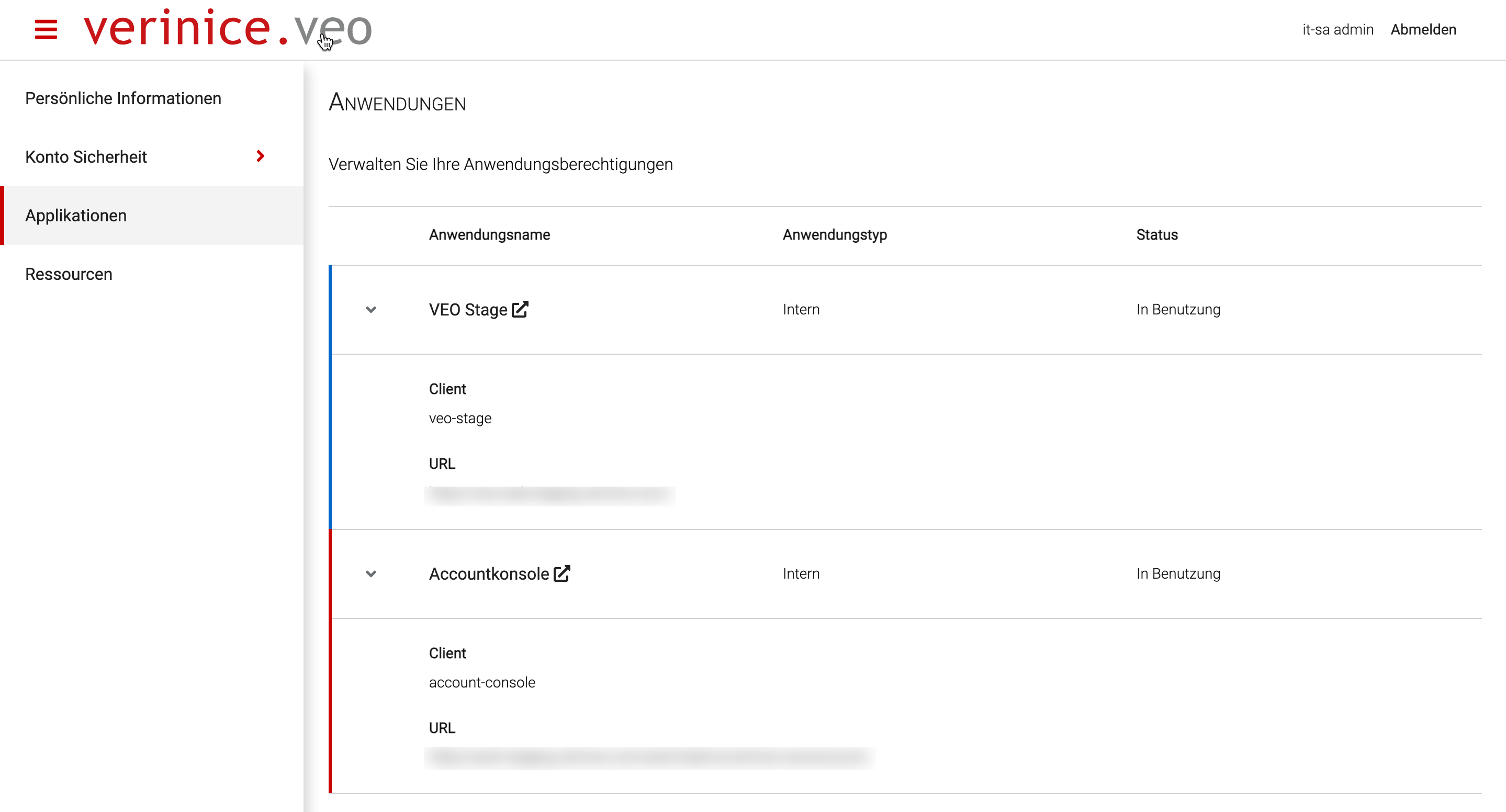
Im Abschnitt Applikationen sehen Sie, mit welchen Clients/Anwendungen Sie auf verinice zugreifen. Da die Anzahl der zugreifenden Anwendungen begrenzt ist, werden Sie unter Umständen automatisch abgemeldet, z.B. wenn Sie verinice in verschiedenen Browsern gleichzeitig öffnen.
Ressourcen
Zusätzlich Funktionen wie z.B. das Teilen von Ressourcen werden aktuell nicht unterstützt!
Benutzerverwaltung
Warum steht mir die Benutzerverwaltung nicht zur Verfügung?
Um zusätzliche Benutzer anzulegen oder bestehende zu verwalten, müssen:
- in Ihrem Plan zusätzliche Benutzer enthalten sein.
- Sie die Rolle des Hauptnutzers innehaben, die im Einkaufsprozess festgelegt wird.
Die Benutzerverwaltung rufen Sie über den Account Button auf:

In der folgenden Übersicht werden alle Benutzer in Ihrem Client mit zusätzlichen Informationen dargestellt:
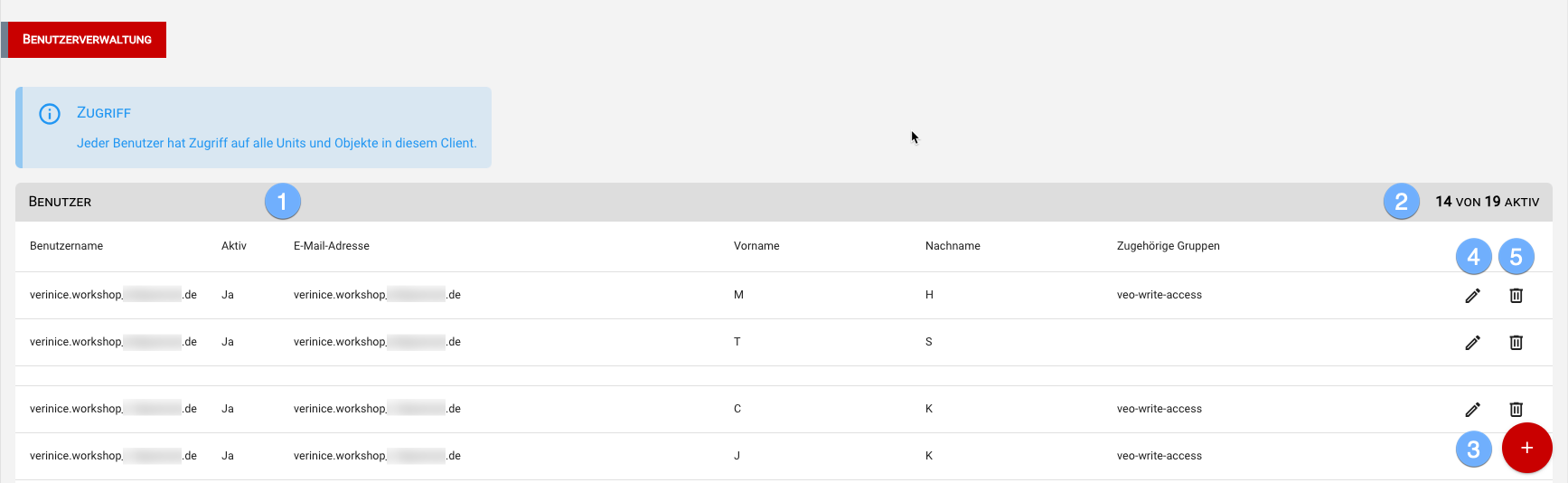
- Alle Benutzer haben Zugriff auf alle Units Ihres Clients!
- Anzeige der aktiven und der verfügbaren Benutzer. Beachten Sie, dass der Hauptnutzer die Anzahl der verfügbaren Benutzern bereits um eins reduziert!
- Sie können neue Benutzer anlegen,
- bestehende Benutzer bearbeiten oder
- bestehende Benutzer löschen
Beim Erstellen eines Benutzers geben Sie die erforderlichen Daten ein:
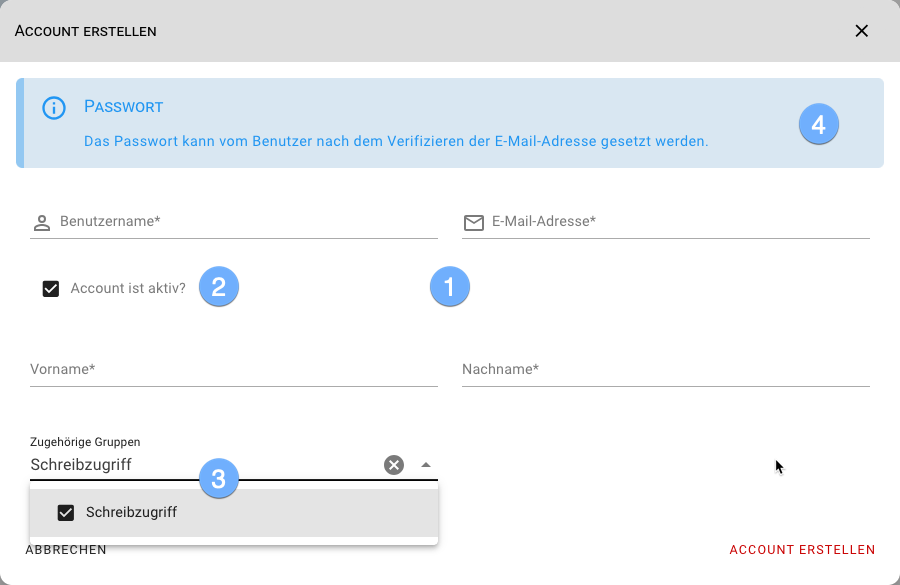
- Benutzername, E-Mail, Vorname, Nachname
- Aktivieren oder deaktivieren Sie den Benutzer.
- Standardmäßig haben alle Benutzer Schreibzugriff. Um den Zugriff auf das Lesen zu beschränken deaktivieren Sie diesen.
- Nach Erstellen wird eine E-Mail an den Benutzer versandt, um die E-Mail Adresse zu verifizieren. Der Benutzer vergibt nach Aufruf des Links ein sicheres Passwort, mit dem er sich anschließend in verinice anmelden kann:
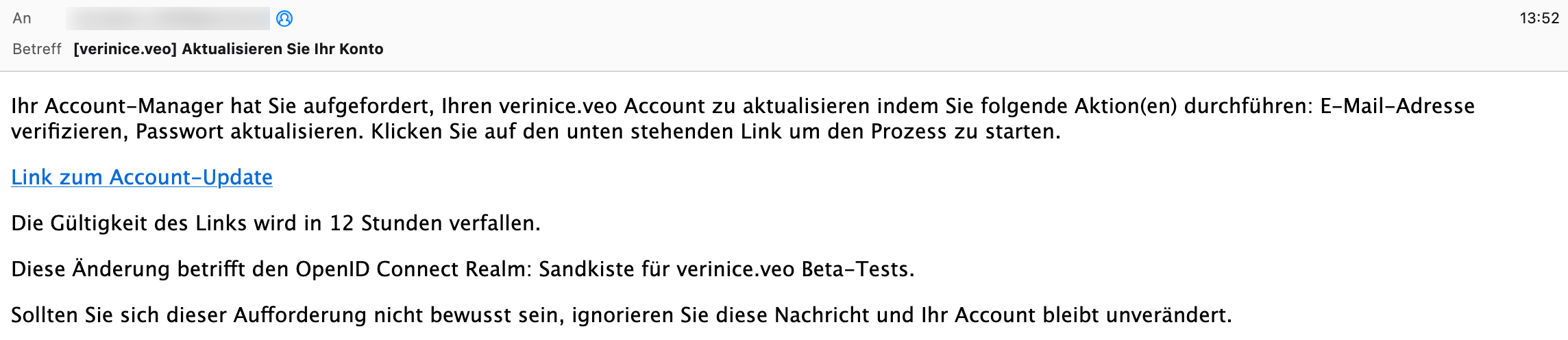
Wir empfehlen neue Benutzer vorab über die Anlage ihres verinice Accounts zu informieren!
Lese- und Schreibberechtigungen auf Units
Über die Zugriffsgruppen können Lese- und Schreibberechtigungen für User und Units zugewiesen werden. Diese finden Sie als Hauptnutzer:in unter der Benutzerverwaltung.
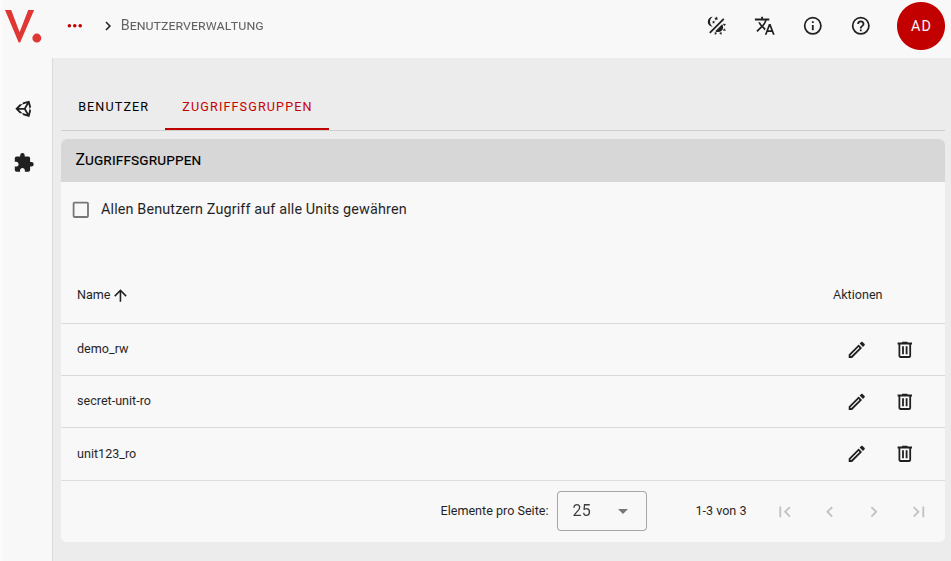
Um die Lese- und Schreibberechtigungen zu aktivieren muss Allen Benutzern Zugriff auf alle Units gewähren abgewählt werden. Danach können Sie
- neue Zugriffsgruppen erstellen oder
- bereits vorhandene Zugriffsgruppen bearbeiten oder löschen.
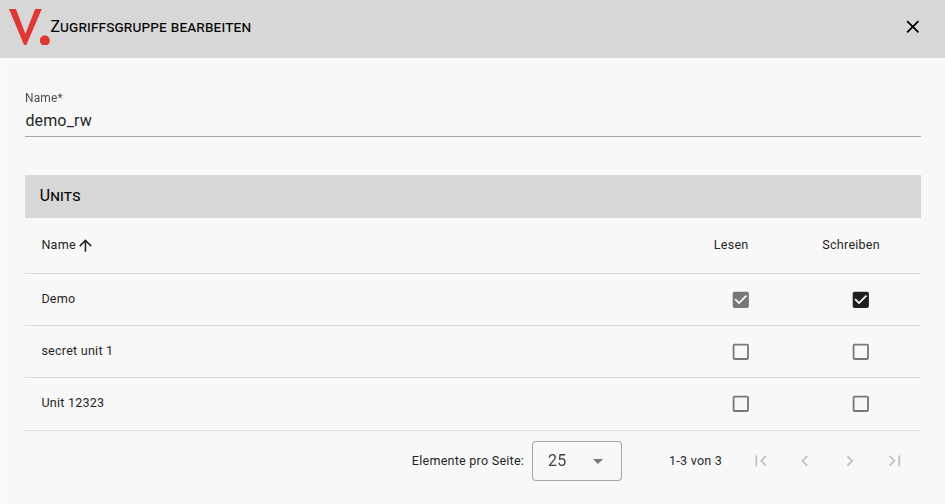
Bei der Bearbeitung der Zugriffsgruppen können Lese- und Schreibberechtigungen für jede einzelne Unit festgelegt werden.
Nachdem Sie die Zugriffsgruppen definiert haben, können Sie unter Benutzer die Accounts mit den Berechtigungen aktualisieren. Dabei können Sie die Rollen und die Zugriffsgruppen jedem einzelnen Account zuordnen.
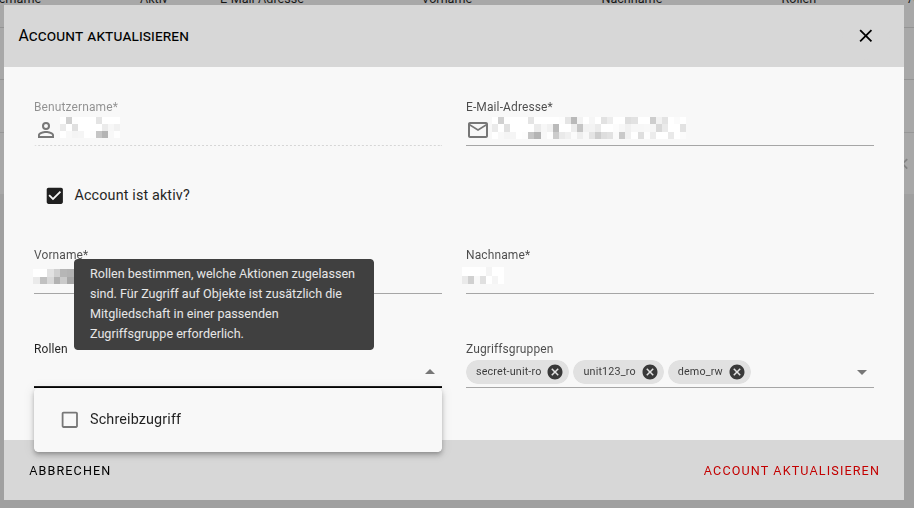
Rollen bestimmen, welche Aktionen zugelassen sind. Für Zugriff auf Objekte ist zusätzlich die Mitgliedschaft in einer passenden Zugriffsgruppe erforderlich.
Zugriffsgruppen regeln den Zugriff auf bestimmte Objekte. Für die Ausführung spezifischer Aktionen ist zusätzlich eine passende Rolle nötig.
Lizenzkontrolle
Anwender von verinice.onprem hinterlegen in Ihrer lokalen Instanz eine Lizenzdatei. Diese Datei legt die maximale Anzahl von Accounts, Units, Clients sowie die Nutzung lizenzpflichtiger Inhalte wie z.B. offizieller Texte von Standards fest.
Falls die tatsächliche Nutzung die Schranken der Lizenzdatei übersteigt, werden allen Nutzenden die Schreibrechte entzogen, bis die Lizenzbedingungen wieder eingehalten werden. Dies kann durch Ergänzen der Lizenz oder durch Reduktion der Nutzung geschehen.
Der Zustand der Lizenzüberschreitung wird in der Nutzeroberfläche als Warnung angezeigt. Nutzende müssen Ihren Hauptnutzer, Administrator oder Einkäufer informieren, um diese Situation zu beheben.
